
TPV de software libre, unicenta.
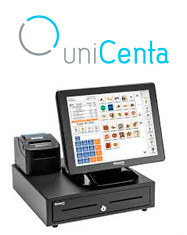
Para los que no sepan lo que es un TPV o Terminal de Punto de Venta, es un programa en el cual nos permite llevar la gestión de cualquier local en términos de facturación, registros de caja, clientes, proveedores, etc…
Un TPV es aquel programa que cuando estamos pagando en cualquier cajero de supermercado, cualquier restaurante o cafetería, utilizan para poder cobrarnos, aquel programa que utilizan en la pantalla táctil en la cual nos colocan los productos y nos emite el ticket.
Por lo que habréis observado dicho programa es usado casi por la totalidad de los actuales negocios actuales, y si bien dichos programas se pueden observar diferencias entre ellos y existen multitud de empresas que los distribuyen, suelen basarse en pagos mensuales elevados que para personas que empiezan con su negocio son difíciles de asumir.
Si bien dichos programas suelen tener grandes beneficios y complejas operaciones, para muchos negocios actuales no son necesarias tales complicaciones y bien porque no podamos permitirnos comprar/alquilar dichas licencias de TPV o bien porque somos amantes de programas de software libre, en este articulo os presento un programa TPV de software libre gratuito suficiente para la mayoría de negocios: UNICENTA.
¿QUE ES UNICENTA?
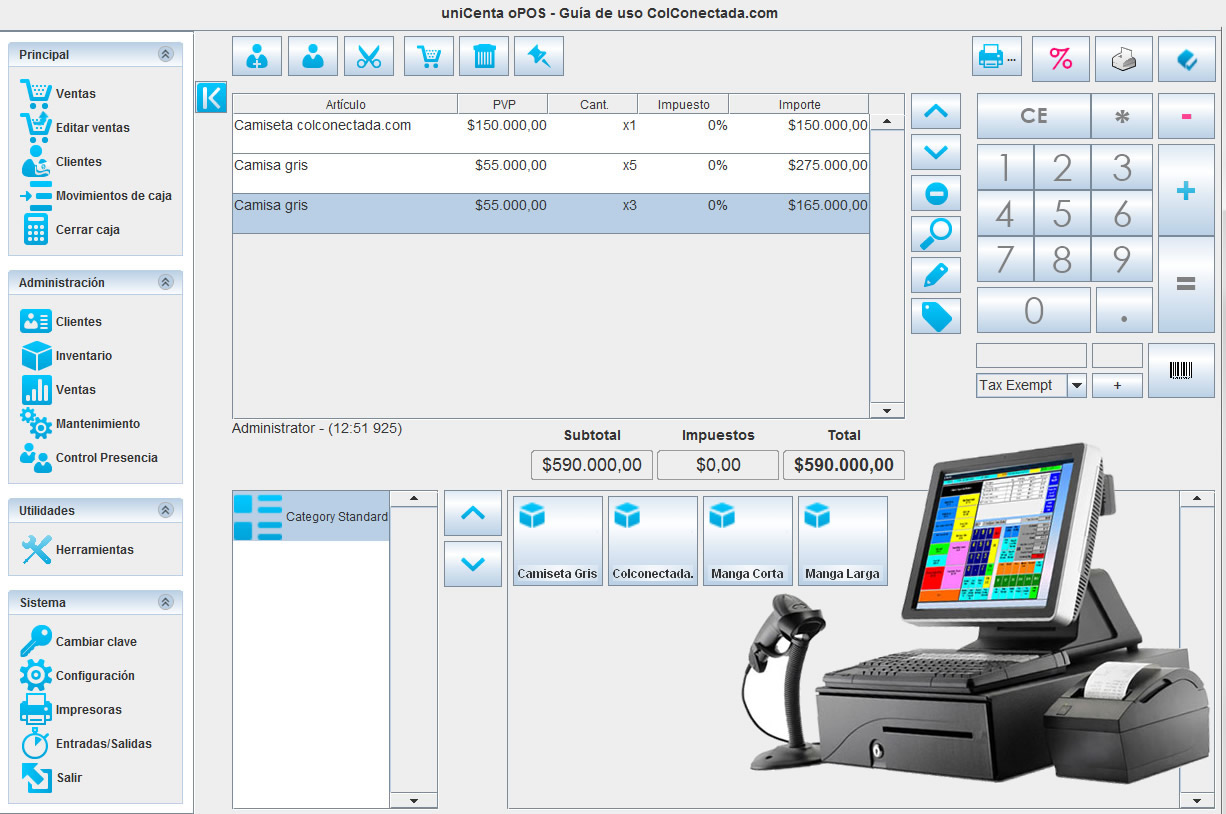 UNICENTA oPOS es un programa de gestión TPV basado en un folk de Openbravo (modificación de Openbravo que es pago) que nos permite instalar un sistema de Terminal de Punto de Venta con el único coste de aprender a utilizarlo y con la ventaja de ser software libre, lo que permite que las empresas puedan modificarlo a su gusto pues los creadores ponen a disposición el código fuente.
Unicenta es liviano, en principio tan solo necesita un monitor con mínimo de 800×600 de resolución y 512MB de RAM lo que permite la instalación en ordenadores poco potentes, eso si hay que tener en cuenta el sistema operativo, ya que aunque el programa corre con mínimos recursos, si le ponemos un windows 7 a un Pentium4 el programa ira lento por el sistema operativo, no por el mismo programa TPV.
Es multiplataforma, ya que funciona bajo lenguaje JAVA, lo que nos permite instalarlo en cualquier sistema operativo, sea windows, OSX o Linux, ademas lleva 15 idiomas por defecto incluido el español (aunque las traducción no es muy buena ;-))
Permite Bases de datos remotas, lo que según nuestras necesidades utilizaremos una base de datos local, si necesitamos utilizar tan solo un punto de venta, o bases de datos externas en un servidor para utilizar varios terminales al mismo tiempo, utilizando por ejemplo MySQL.
Unicenta permite lectores de códigos de barras, datáfonos, impresoras de tickets y normales, basculas …
INSTALACIÓN DE UNICENTA
Lo primero que debemos decidir es en que sistema queremos instalar Unicenta, ya que aunque es sencillo, los métodos cambian dependiendo el sistema operativo, si nuestro deseo es montar el equipo desde cero, y nuestro equipo no posee de licencia windows, aconsejaríamos utilizar ubuntu para no tener que gastar ni un duro en programas, gracias a la fusión de ubuntu+unicenta. (manual de instalación y explicación de ubuntu)
Podéis descargar el software de Unicenta desde el repositorio de Sourceforge en este enlace: http://sourceforge.net/projects/unicentaopos/
En cualquiera de los casos si hemos descargado el software para la cualquiera de los sistemas llevan un instalador que tan solo debemos seguir que como casi siempre es siguiente, siguiente, fin.
Para windows nos generara un enlace como cualquier otro programa para poder ejecutarlo, en linux debemos utilizar el start.sh
Para poder ejecutar Unicenta debemos tener instalado JAVA en especial el jdk:
- Windows descargándolo desde oracle jdk
- Linux: Accedemos al terminal y ejecutamos:
- sudo add-apt-repository ppa:webupd8team/java
- sudo apt-get update
- sudo apt-get install oracle-java7-installer
EJECUTANDO POR PRIMERA VEZ UNICENTA
La primera vez que ejecutemos Unicenta nos dirá que no existe ninguna base de datos creada y si queremos continuar creando una por defecto.
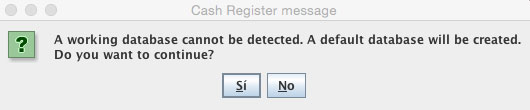
Si pulsamos si nos creara una base de datos local directamente, basada en un conector embebido en el sistema, lo cual nos servirá si solo la utilizamos en dicho ordenador.
Si nos aparece error en javaw aseguraros de tener instalada la ultima versión de java JDK
En el caso que queramos configurar una base de datos diferente, por ejemplo MYSQL le pulsamos no y la configuraremos para dicha conexión con dicha base de datos.
En principio pulsaremos SI para que nos la cree directamente y empecemos a ver el programa, no te preocupes si luego quieres utilizar otra base de datos, ya que la podemos configurar a posterior.
En dicho caso nos abrirá la pantalla de inicio de Unicenta, en ella tendremos cuatro perfiles de trabajo, administrador, empleado, invitado y gerente. No te preocupes por el idioma que ahora lo cambiamos.
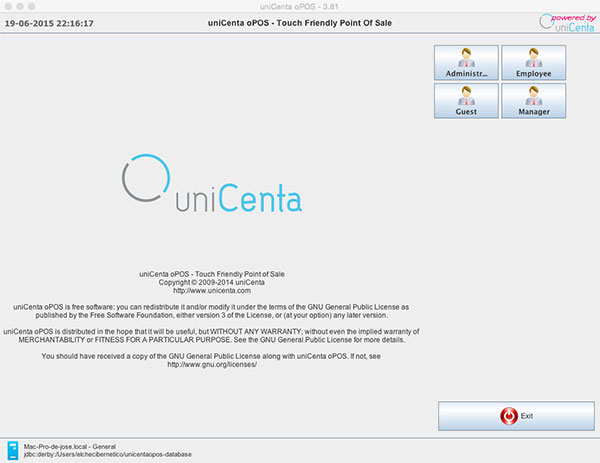
Entramos como administrador y desplegamos el menú oculto desde la pestaña azul que hay en la izquierda para entrar en las opciones de configuración, en system/configuration
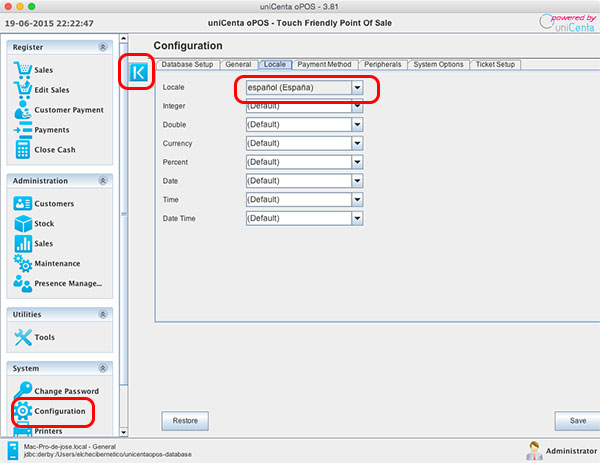
Allí elegiremos español en locale, guardaremos con el botón SAVE y cerraremos el programa.
Ahora tenemos que ir a la carpeta donde instalamos el programa, por defecto por ejemplo en windows esta en c:/Archivos de programa (x86)/unicentaopos-X para ir a la carpeta locales donde estan todos los idiomas, lo que tenemos que hacer es copiar las carpetas locales y reports del idioma que hemos elegido (spanish) en el directorio raíz del programa.
Ejemplo: Copiamos las carpetas locales y reports de la carpeta c:/Archivos de programa (x86)/unicentaopos-X/locales/Spanish/locales y reports a c:/Archivos de programa (x86)/unicentaopos-X donde en el caso de windows debemos combinar la carpeta.
Si ahora ejecutamos de nuevo el programa veremos que esta en español, aunque algunas cosas que hay creadas siguen en ingles, por ejemplo las cuentas administrador, employee …
Vamos a realizar algunas modificaciones de dichos parámetros para dejar el sistema para empezar a trabajar.
CONFIGURANDO UNICENTA
USUARIOS
En primer lugar vamos a cambiar los nombres de los usuarios, para eso nos vamos al menú MANTENIMIENTO/USUARIOS, en este caso hay cuatro usuarios:
- administrador: Tiene todas las opciones, configuraciones y demás.
- gerente: Mismas opciones que el administrador.
- empleado: Elimina del menú las configuraciones y la posibilidad de cerrar caja.
- invitado: solo tiene el modulo de ventas
Asi que simplemente seleccionamos el perfil y le cambiamos el nombre, guardando cada uno de ellos mediante el botón guardar (ultimo del menú con forma de disquete)
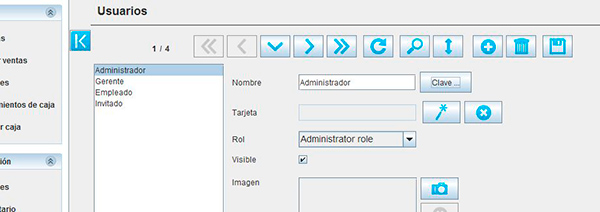
Por lo que podréis haber observado existen varios de ellos que ni siquiera utilizaremos habitualmente, por ejemplo si solo somos una persona manejando el sistema, por lo que en cada uno de ellos podemos des-habilitarlo mediante la opción VISIBLE de cada uno de ellos.
Por lo general dejando solo administrador y empleado tendremos suficiente, aunque también podemos crear diferentes usuarios dándoles cualquiera de esos roles mediante el desplegable de rol.
Por supuesto también le podemos crear claves para el acceso, por lo general es recomendable poner clave al administrador para que no puedan modificar las diferentes opciones.
IMPUESTOS
Por defecto genera dos tipos de impuesto: Tax Exempt y Tax standart, que vamos a modificar para utilizar en principio el impuesto de españa 21%, eliminando el otro si no lo necesitamos.
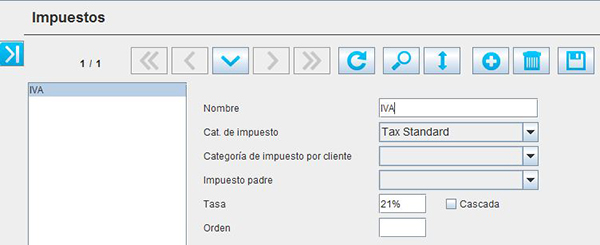
Para ello nos vamos al menú MANTENIMIENTO/IMPUESTOS y seleccionamos el Tax standart y lo modificamos por IVA y aplicamos el 21% guardándolo.
El otro Tax Exempt lo eliminamos.
Mismo procedimiento para MANTENIMIENTOS/CATEGORIA DE IMPUESTOS en el cual sustituimos Tax Standart por 21% como nombre.
MONEDAS
Por defecto no nos pondrá las monedas relativas a nuestra región, el EURO, por ello vamos a cambiar dichas monedas por las imágenes de los euros para que en el cobro nos aparezca nuestra moneda, para ello nos vamos a MANTENIMIENTO/RECURSOS
En este menú nos aparecen las monedas como coin.X y los billetes como note.X, así que seleccionamos por ejemplo el primero coin.2 (moneda de 2€) y seleccionamos el icono de cambio de imagen (la cámara de fotos), y le decimos donde esta nuestra imagen de la moneda de 2€
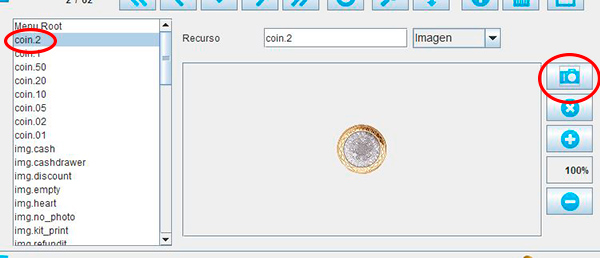
Por defecto unicenta lleva todas las monedas aunque nos las coloca, por lo que en la dirección c:/Archivos de programa (x86)/unicentaopos-X/Bonus/Images/Currency/euro tenemos todas las monedas requeridas.
INTRODUCIENDO PRODUCTOS Y CATEGORÍAS
CATEGORÍAS DE PRODUCTO
Lo primero que debemos hacer para poder introducir nuestros productos es definir unas categorías donde poder meterlos.
Por ejemplo si tenemos una peluquería meteríamos dos categorías, una para los servicios y otra para los productos en venta.
Para ello y pillando la premisa del ejemplo anterior vamos a crear dos categorías: servicios y productos.
Nos vamos pues al menú INVENTARIO/CATEGORIAS donde actualmente estarán las categorías Category Standard y ***, cogemos la primera Category Standard y la renombramos a Servicios.
Borramos la *** y generamos una nueva con el botón + e introducimos la nueva categoría Productos y la guardamos, quedando de la siguiente forma:
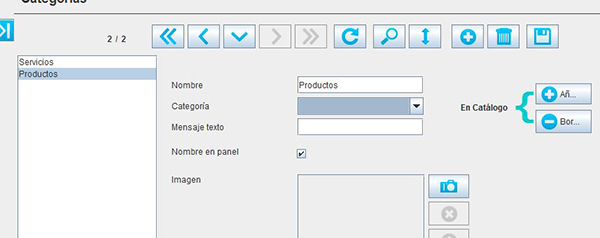
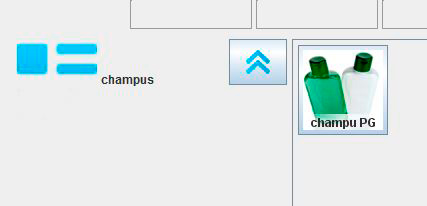
De esta forma en nuestra pantalla de ventas saldrán las dos categorías de los productos.
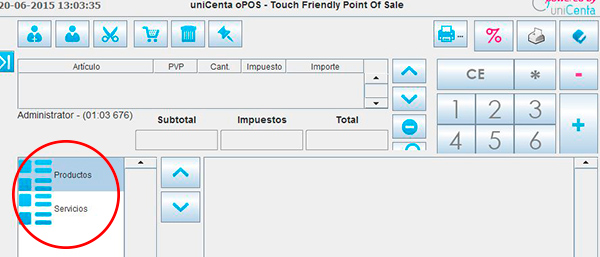
En este caso hemos creado categorías base donde estarán todos nuestros productos, pero es posible que también tengamos categorías dentro de categorías, por ejemplo, dentro de productos tener una categoría champús para que dentro de champús estén todos nuestros productos.
Para meter esta categoría dentro simplemente hay que crear una nueva categoría denominada champús y poner en en categoría PRODUCTOS, de esta forma champús estará dentro de productos.

Así nos saldrá de en el menú de ventas:
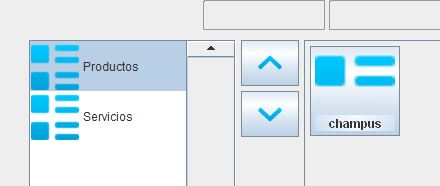
Como podemos observar es sencillo crear las diferentes categorías del producto, tan solo especificar que es interesante que en cada una de las categorías coloquemos imágenes mediante su botón correspondiente si queremos que luzca mas bonito y podamos identificar el producto mas rápido mediante un simple vistazo.
GESTIÓN DE PRODUCTOS
En este momento ya tenemos generados las diferentes partes que conforman nuestro TPV y nos falta la parte mas tediosa, meter los productos, ya que dependiendo de la cantidad que tengamos puede llevarnos bastante tiempo, se pueden importar productos pero en nuestro caso vamos a realizar el proceso a mano, ya que en el tema de la importación se necesita preparar los datos y dependiendo el formato en el que los tengáis sera diferente el procedimiento.
Bien dicho lo cual procedemos a meter nuestro primer producto, para ello nos vamos a INVENTARIO/PRODUCTOS y creamos nuestro primer producto, os dejo una imagen de un champú creado:
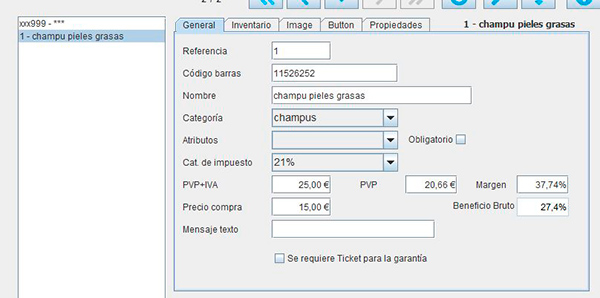
Para ello hemos rellenado los siguientes datos:
- Referencia: un numero de referencia del producto o nombre por el cual encontrarlo en el buscador *Obligatorio
- Código de barras: No es necesario, pero si en un futuro necesitamos utilizar un lector de código de barras lo necesitaremos, si podemos meterlo ahora mejor.
- Nombre: Identificativo del producto, no tiene porque ser el que aparecerá en el botón, pero si sera el que pondrá en el ticket de compra. * Obligatorio
- Categoría: Es donde queremos que salga nuestro producto
- Cat de impuesto: utilizamos la que hemos creado anteriormente *Obligatorio
- PVP+IVA: Precio de venta al publico *Obligatorio
- Precio de compra: Precio al que lo compramos al distribuidor, con ello calcula el programa el margen de beneficio.
Esta seria la configuración del producto en su pestaña General, pero vemos que hay más pestañas: General, Inventario,Image, Button y propiedades.
No vamos a entrar en la gestión del inventario, esto lo dejamos para que investiguéis un poco, pero no es complicado.
Hemos introducido en la pestaña Images una imagen previamente creada del champu para que nos salga en nuestra pantalla y hemos modificado el texto de la pestaña BUTTON para que en el botón aparezca champú PG:
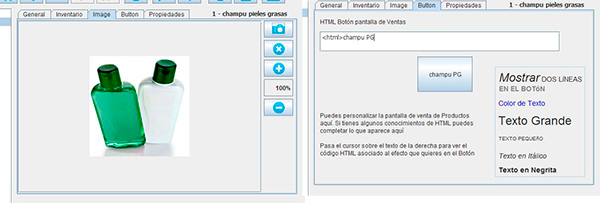
Con estas opciones hemos creado nuestro primer producto que saldrá en la categoría de productos/champús en nuestra pantalla de ventas:
Ahora simplemente hay que seguir metiendo productos. Paciencia ante todo.
CLIENTES
Teniendo esto como partida podemos utilizar el menú CLIENTES/CLIENTES en la parte de ADMINISTRACIÓN para dar de alta clientes si queremos que guarde su historial de compras o servicio para tenerlo localizado.
Aunque esto no es necesario para todos los negocios, si necesitáis que en el ticket valla el nombre del cliente tendréis que darlo de alta.
Os dejo un ejemplo:
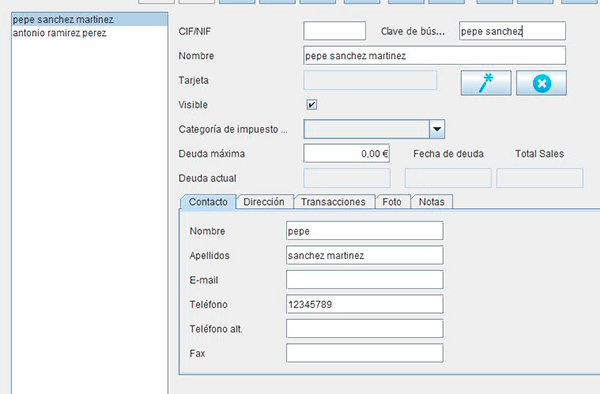
Lo único que hay que tener en cuenta es que es obligatorio el uso de una clave de búsqueda, podéis poner lo que queráis, un nombre un numero (tarjeta de socio) o lo que sea, siempre que no se repita.
PUNTO DE VENTA
Teniendo como referencia todo lo que hemos realizado hasta ahora vamos a realizar una venta, vamos a utilizar como ejemplo que vamos a venderle a pepe sanchez el champú antes creado.
Si no queremos utilizar clientes, simplemente saltarse el paso de seleccionar cliente.
Para ello utilizamos la zona de ventas el icono de buscar cliente y seleccionamos el cliente pepe sanchez:
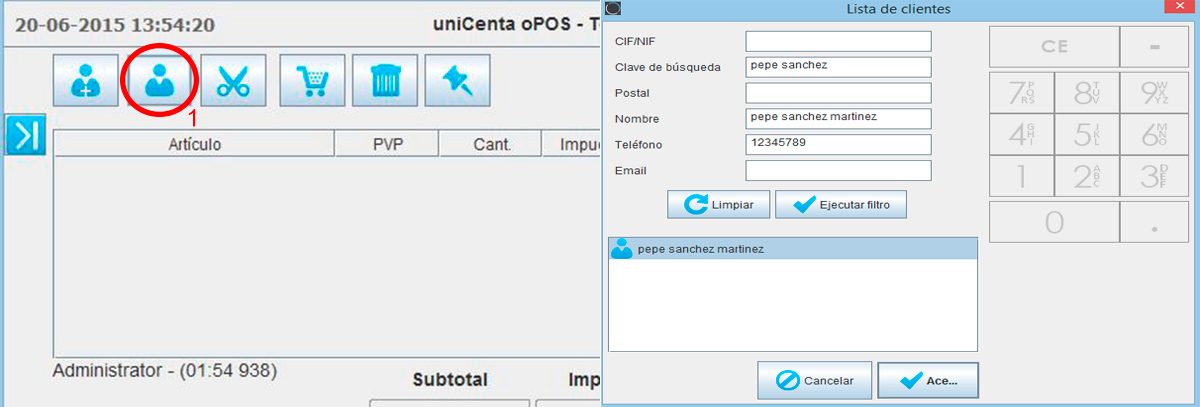 Con el cliente seleccionado, vamos a buscar el producto en cuestión y le pulsamos generándose el producto en el carro de compra:
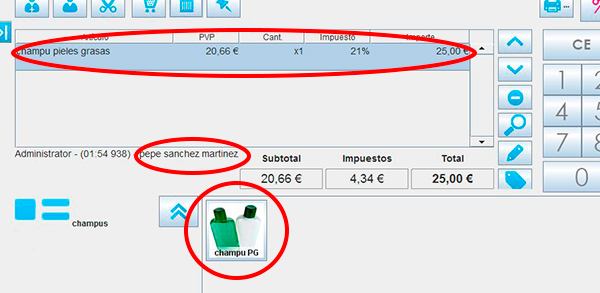
Como podemos observar se ha generado una factura de 25€ para dicha persona, podemos en este momento borrar el producto mediante el – donde están los números, seleccionando el producto en cuestión o decirle que son dos productos los que se lleva simplemente pulsando el 2 con el articulo seleccionado.
Bien con dicha compra realizada vamos a cobrarle, para ello pulsamos en el botón = y nos saldrá la pantalla de cobro:
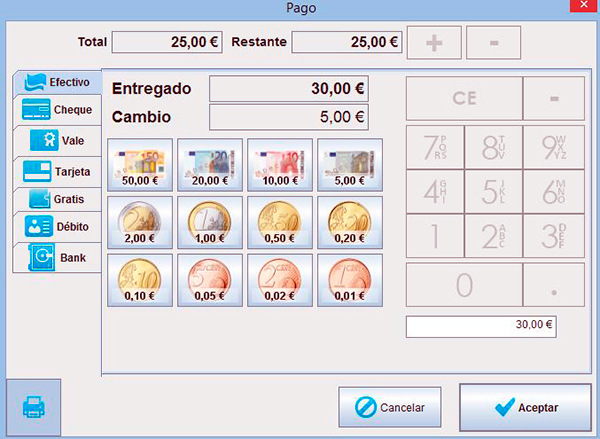
Aquí podemos seleccionar el método de pago, en nuestro caso efectivo; le decimos que nos da dos billetes uno de 20 y otro de 10, por lo que genera un cambio de 5€. Pulsamos aceptar y entonces nos saldrá la ventana de lo que tenemos que devolver.
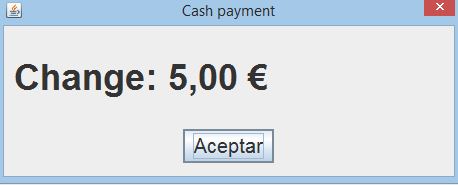
Al mismo tiempo si tenemos la impresora de tickets configurada nos saldrá el ticket.
Pulsamos aceptar y volverá a la pantalla de ventas para la siguiente venta.
TICKET DE VENTA
Para la modificación del ticket que se imprime es un poco complicado el procedimiento por lo que vamos a dar solo algunas pautas.
En el menú MANTENIMIENTO/RECURSOS esta el ticket para la modificación, para ello vamos primero a Printer.Ticket.logo para modificar el logotipo de la factura.
Para el resto del ticket se utiliza Printer.ticket; si hemos imprimido el ticket anterior veremos los textos que van apareciendo y podemos ir suprimiéndolos o modificandolos según nuestra necesidad.
Por ejemplo, en la cabecera del ticket justo debajo del logo hay cuatro lineas de texto, las cuales están identificadas con:
<line><text align=»center» length=»42″>uniCenta oPOS</text></line>
<line><text align=»center» length=»42″>Touch Friendly Point Of Sale</text></line>
<line><text align=»center» length=»42″>Copyright (c) 2009-2014 uniCenta</text></line>
<line><text align=»center» length=»42″>Printer.Ticket</text></line>
<line></line>
Simplemente cambiando los textos o eliminando desde donde pone <line> hasta </line> modificaremos dicha parte del ticket.
Como veis no es muy difícil, aun así os recomendamos que copiéis todo el texto primero y lo peguéis en otro documento para en el caso de que nos equivoquemos, tener una copia realizada.
CONCLUSIÓN
Como veis no es muy complicado tener tu propio TPV de software libre instalado con la única condición de tener que comprar la parte de hardware, como el ordenador, la impresora y demás.
Solo he comentado la parte útil para que podáis empezar a funcionar, ya que hay mas herramientas dentro del mismo programa con las que podéis investigar como los informes de ventas para darle a nuestro gestor, la gestión de plantas y mesas para las cafeterías, o la gestión de inventarios y almacenes.
Todo es cuestión de investigar un poco entre las opciones y ver hasta que punto no es útil un sistema de gestión TPV para nuestro negocio.
Espero que hayáis encontrado una herramienta interesante para vuestro negocio, que os resulte útil la información aquí suministrada y que disfrutéis investigando la herramienta.
Espero vuestro comentarios.