
Del cajón a la sala de máquinas: cómo dar una segunda vida real a tu hardware antiguo
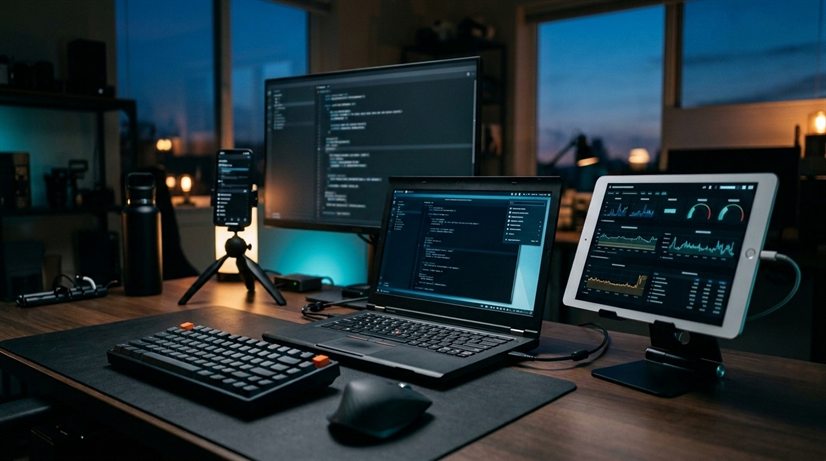
Abre el cajón de la tecnología de tu casa o de tu oficina. Seguro que ahí duermen el sueño de los justos un iPad al que ya no le funciona ni YouTube, un portátil que tarda cinco minutos en arrancar Windows o dos móviles antiguos con la pantalla intacta pero jubilados por falta de actualizaciones.
La tentación rápida es darlos por muertos y llevarlos al punto limpio. Sin embargo, cuando trabajas en sistemas y cacharreo diario te das cuenta de una verdad muy simple: la mayoría de esos dispositivos no están rotos, solo están intentando hacer un trabajo que ya les queda grande.
No hace falta montar proyectos imposibles que acaben cogiendo polvo a los tres días. En este artículo vamos a repasar usos reales, útiles y probados para darle una segunda vida a cada tipo de hardware antiguo —y también cuándo toca ser honesto y reciclarlo sin remordimientos.
1. Tablets e iPads antiguos: de pisapapeles caro a pantalla auxiliar, jukebox o consola retro
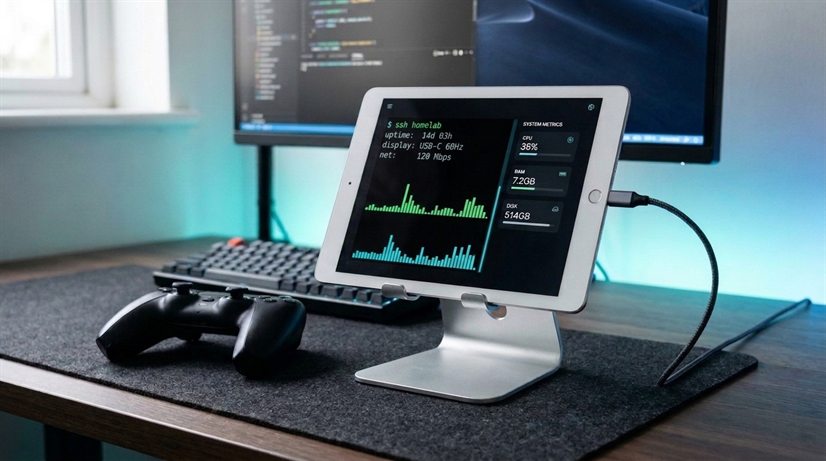
Las tablets son probablemente las víctimas más injustas de la obsolescencia programada. Un iPad de hace ocho años tiene una pantalla excelente, un chasis de aluminio impecable y una batería que todavía aguanta, pero en cuanto la tienda de aplicaciones deja de dejarte instalar apps actuales, parece que ya no sirve para nada.
Nada más lejos de la realidad. Si le cambias el rol y le das un propósito concreto, vuelve a ser utilísima desde el primer minuto:
- Monitor secundario por cable o navegador: En mi caso he utilizado Splashtop Wired XDisplay conectado por cable USB, y la ventaja es clara: cero latencia de Wi-Fi y un rendimiento muy fluido para tener el correo, el terminal o la documentación aparte. También tienes alternativas como Spacedesk en Windows o, si tu iPad es tan antiguo que ni siquiera te deja instalar apps nuevas, el proyecto open source Deskreen, que extiende tu pantalla a través de un simple navegador web local.
- Pantalla de control para el taller o el escritorio: Una tablet fijada en un soporte barato es el panel perfecto para tener siempre a la vista lo que importa sin quitar espacio a tu monitor principal: el estado de la impresora 3D, un dashboard de monitorización con Uptime Kuma, tus paneles de Home Assistant o simplemente un reloj y lista de tareas.
- Reproductor musical dedicado: Conectada por Bluetooth o cable jack a unos altavoces en el taller, el salón o la cocina, una tablet vieja es una jukebox fantástica para poner Spotify, radio online o tu biblioteca de MP3 local sin fundir la batería de tu móvil principal ni cortar la música cada vez que te entra una notificación.
- Consola retro con RetroArch: Emparejas un mando Bluetooth (uno de PS4, Xbox o cualquiera económico), instalas RetroArch y conviertes esa tablet olvidada en una máquina de emulación para clásicos de SNES, Mega Drive, Game Boy, PlayStation o recreativas arcade. Con un soporte sobre la mesa es puro vicio.
- Botonera tipo Stream Deck casera: Con aplicaciones como Touch Portal puedes transformar la pantalla táctil en un panel de accesos directos para lanzar scripts, abrir carpetas de trabajo o ejecutar atajos complejos con un solo toque.
Consejo práctico de taller: evita el brillo al 100% fijo durante horas y, si la vas a tener en un soporte conectada a corriente, usa un enchufe inteligente programado para que cargue solo un par de horas al día en lugar de estar enchufada al 100% las 24 horas. Tu batería te lo agradecerá.
2. Portátiles antiguos: de “ladrillo lento” a equipo ágil, mini-servidor o consola retro
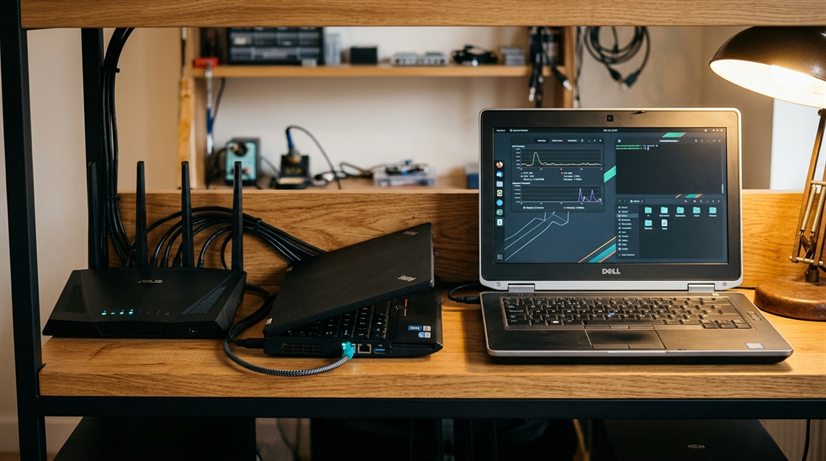
El portátil antiguo es el rey de las segundas oportunidades. La mayoría de veces la gente los jubila porque Windows tarda una eternidad en arrancar o porque el ventilador suena como una turbina al abrir cuatro pestañas de Chrome.
Antes de condenarlo al trastero, hay tres caminos muy claros según lo que necesites:
Camino A: Resucitarlo como ordenador secundario ágil
El cuello de botella del 90% de los portátiles de hace 6 a 10 años no es el procesador, sino el disco duro mecánico (HDD). Cambiarlo por un SSD SATA básico (hoy cuestan muy poco) y, si se puede, ampliar la RAM a 8 GB transforma el equipo de la noche a la mañana.
Si Windows 11 ya no es compatible o va ahogado, ni se te ocurra recurrir a Windows 10 o versiones anteriores: hoy en día mantener un Windows sin soporte oficial, sin actualizaciones ni parches de seguridad en un equipo conectado a Internet es una auténtica locura. La jugada inteligente es darle un sistema operativo ligero, moderno y mantenido que no malgaste recursos:
- Lubuntu y Kubuntu: En mi caso he utilizado ambos con muy buen resultado, llegando a ejecutarlos incluso en equipos con procesadores Intel Core 2 Duo que cualquiera habría dado por perdidos hace años. Lubuntu (con escritorio LXQt) es mano de santo cuando el equipo va al límite de RAM y CPU, mientras que Kubuntu sorprende por lo bien optimizado que está KDE Plasma hoy en día: ligero, personalizable y con un aspecto muy cuidado y familiar para quien viene de Windows.
- Linux Mint XFCE: Otra apuesta segura, muy estable y lista para usar desde el primer arranque.
- ChromeOS Flex: El sistema oficial de Google pensado precisamente para revivir PCs y portátiles antiguos; arranca en segundos y es ideal para navegar, consultar documentación en el taller o dejárselo a familiares que solo necesitan navegador y cero líos de mantenimiento.
Camino B: Convertirlo en un mini-servidor doméstico (con SAI incorporado)
Aquí es donde el administrador de sistemas sonríe. Un portátil viejo tiene dos ventajas brutales frente a una torre de sobremesa para montarte un pequeño servidor en casa: consume poquísima electricidad (entre 10 y 25 vatios en reposo) y ya trae batería integrada, lo que actúa como un mini-SAI gratuito frente a microcortes de luz.
Basta con instalar Ubuntu Server o Debian (o incluso Proxmox si tiene 8–16 GB de RAM), conectarlo por cable Ethernet al router y configurar systemd (HandleLidSwitch=ignore en /etc/systemd/logind.conf) para poder cerrar la tapa sin que se suspenda.
A partir de ahí, con Docker puedes desplegar en una tarde servicios que cambian tu red doméstica:
- Bloqueo de publicidad y rastreadores en toda la casa con AdGuard Home o Pi-hole.
- Tu propio gestor de contraseñas local con Vaultwarden.
- Monitorización de tus webs y servicios con Uptime Kuma o tu propio servidor Git privado con Forgejo.
Camino C: Consola retro dedicada (en cualquier mesa o enchufada a la tele)
Si lo que te apetece es ocio puro, una distribución pensada para emulación como Batocera o Recalbox convierte un portátil antiguo en una consola retro completísima en cuestión de minutos.
Lo mejor es que ni siquiera hace falta tocar el disco interno si no quieres: puedes grabarla en un pendrive USB, arrancar desde ahí, conectar el portátil por HDMI a la televisión y emparejar un par de mandos Bluetooth o USB. Desde recreativas arcade hasta PlayStation, Mega Drive o Nintendo 64, un portátil modesto se los merienda sin despeinarse.
3. Móviles antiguos: mucho más que un teléfono de repuesto
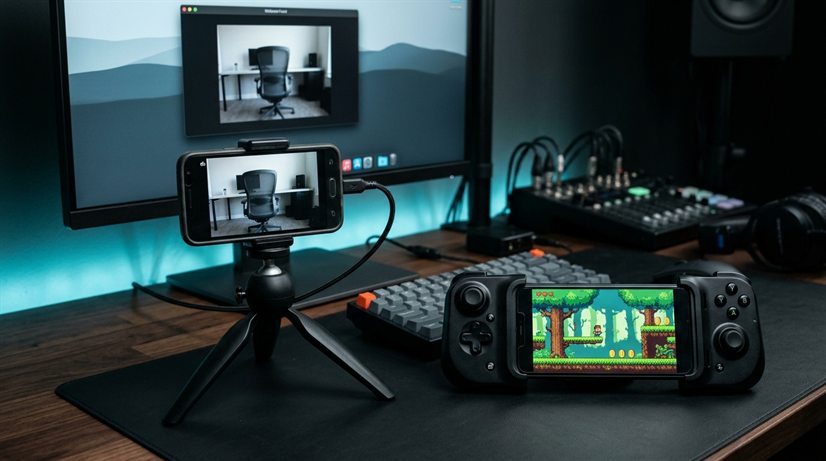
Un smartphone de hace cinco o seis años suele tener algo que casi ningún portátil de gama media consigue igualar: una cámara decente, micrófono aceptable, Wi-Fi, Bluetooth y sensores integrados en un tamaño minúsculo.
En lugar de dejarlo morir en un cajón esperando una emergencia que quizá nunca llegue, puedes ponerlo a trabajar:
- Webcam HD muy superior a la de tu portátil: La cámara trasera de un móvil de hace años suele barrer a la webcam integrada de la mayoría de portátiles. Con aplicaciones como DroidCam (Android/iOS) o Camo puedes usarlo por USB o Wi-Fi en videollamadas, grabaciones o directos con una calidad de imagen sorprendentemente buena.
- Cámara de vigilancia local (sin nube ni cuotas): ¿Tienes una impresión 3D de diez horas en marcha o quieres vigilar puntualmente el taller o una habitación sin subir vídeo a servidores de terceros? En Android, IP Webcam convierte el móvil en una cámara IP accesible desde cualquier navegador de tu red local (y compatible con Home Assistant o VLC).
- Mini-pantalla secundaria o botonera de escritorio: Al igual que con una tablet —pero ocupando mucho menos espacio sobre la mesa—, un móvil viejo colocado en un soporte bajo el monitor funciona genial como pantalla auxiliar compacta (con Splashtop Wired XDisplay, Spacedesk o Deskreen) para ver métricas, Spotify o notificaciones, o como botonera tipo Stream Deck con Touch Portal o Deckboard para lanzar atajos, escenas o scripts con un toque.
- Consola portátil retro con RetroArch: Si le acoplas un mando Bluetooth extensible (estilo Nintendo Switch) e instalas RetroArch, ese teléfono olvidado renace como una consola de bolsillo fantástica para emular Game Boy Advance, SNES, Mega Drive, PSP o PlayStation sin tocar la batería ni el espacio de tu móvil principal.
- Mando multimedia o reproductor de taller: Conectado a un altavoz Bluetooth viejo, hace de radio, reproductor de podcasts o Spotify fijo en el taller sin distraerte con llamadas ni gastar la batería de tu teléfono diario.
- Dispositivo de pruebas o laboratorio: Si desarrollas webs o apps, tener un par de móviles antiguos a mano es oro puro para comprobar cómo se ve tu diseño en pantallas más pequeñas, navegadores antiguos o conexiones lentas antes de subir a producción.
4. PCs de sobremesa antiguos: tu NAS casero, laboratorio de pruebas o cantera de piezas
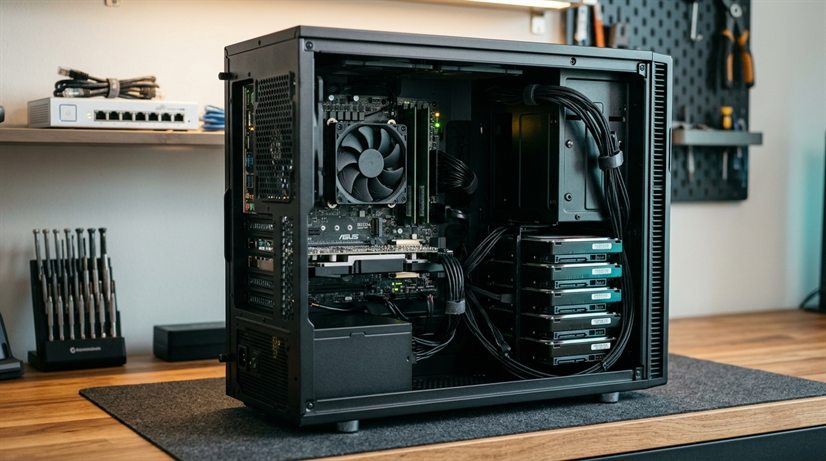
En principio, todo lo que hemos visto en el apartado de portátiles es perfectamente viable también en un ordenador de sobremesa (desde revivirlo con Lubuntu, Kubuntu o ChromeOS Flex hasta montarte un servidor Docker o una consola retro). Pero aunque una torre vieja no sea tan discreta ni tan eficiente en consumo, tiene dos armas que ningún portátil iguala: espacio interior para varios discos duros y facilidad total para abrirla, limpiarla y cambiar componentes.
Si todavía funciona bien, estos son los usos donde una torre brilla especialmente:
- NAS casero para copias de seguridad y multimedia: Si la caja tiene sitio para dos o tres discos duros SATA, puedes instalar OpenMediaVault o TrueNAS Community Edition y montarte un servidor de almacenamiento local en red. Es una forma fantástica de centralizar backups de tus ordenadores, fotos familiares o montar un servidor de streaming privado con Jellyfin sin pagar suscripciones eternas en la nube.
- Laboratorio de sistemas y pruebas (sin miedo a romper nada): Para cualquiera que administre sistemas o desarrolle software, tener una torre vieja en una esquina con Proxmox VE o Linux pelado es un lujo. Puedes probar actualizaciones peligrosas, practicar con contenedores, levantar servidores de prueba o experimentar con redes sin tocar jamás tu equipo principal de trabajo.
- Cerebro para una máquina arcade o equipo fijo de taller: Si eres de los que disfrutan el cacharreo maker, la placa y la fuente de un sobremesa antiguo son el corazón ideal para montar un mueble arcade bartop con Batocera, o un PC de batalla en el taller para mandar trabajos a la impresora 3D o al láser sin preocuparte por el polvo.
- Y si la placa ya no da para más, aprovecha el despiece: Antes de tirarlo entero, rescata lo que sigue valiendo dinero y te saca de apuros en futuras reparaciones: discos SATA (con una carcasa USB de 10 € tienes discos externos nuevos), cables, ventiladores de caja, módulos de RAM compatibles o la propia fuente de alimentación para proyectos de electrónica en el taller.
5. Routers antiguos: el refuerzo silencioso para tu red doméstica
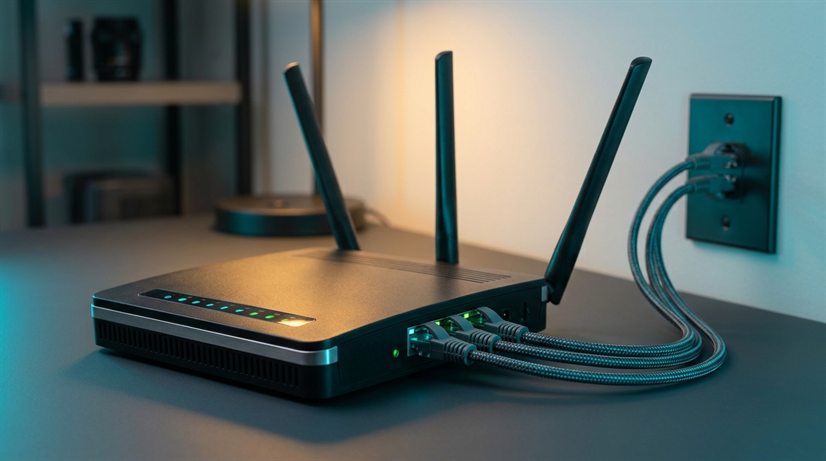
Cada vez que cambias de operadora o compras un router mejor, el anterior acaba directo en una caja. Y es una pena, porque un router viejo con puertos Gigabit y Wi-Fi decente sigue siendo una pieza muy útil para mejorar la red de tu casa o de tu taller sin gastar un euro:
- Punto de acceso Wi-Fi (AP) para zonas muertas: Si la señal no llega bien al fondo de casa o al taller, puedes llevar un cable Ethernet desde tu router principal hasta uno de los puertos LAN del router viejo, desactivar su servidor DHCP y asignarle una IP fija dentro de tu red. En cinco minutos tienes un punto de acceso estable —mucho más fiable que la mayoría de repetidores Wi-Fi baratos de enchufe.
- Switch Ethernet de 4 puertos gratuito: Incluso si le apagas el Wi-Fi por completo, un router antiguo con puertos Gigabit funciona perfectamente como un switch para repartir red por cable en tu escritorio (PC, portátil, impresora, consola o NAS) sin tener que comprar uno aparte.
- Segunda vida avanzada con OpenWrt: Si tu modelo es compatible con OpenWrt, el salto es brutal: sustituyes el firmware abandonado del fabricante por un sistema Linux mantenido y con parches de seguridad actuales. Eso te permite montar una red Wi-Fi aislada para dispositivos IoT o invitados, configurar una VPN con WireGuard para toda tu red o gestionar VLANs.
- Mini-servidor de archivos o de impresión por USB: Muchos routers de hace unos años traen un puerto USB que casi nadie usaba. Conectando un pendrive o disco externo puedes compartir archivos sencillos en red local (Samba) o dar red a una impresora antigua que solo tiene USB.
Un apunte importante de seguridad: si el router antiguo ya no recibe actualizaciones del fabricante y no admite OpenWrt, úsalo únicamente detrás de tu router principal (como punto de acceso o switch interno), nunca expuesto directamente como puerta de entrada a Internet.
6. Discos duros viejos: copias en frío, almacenamiento externo y «pendrives» vitaminados
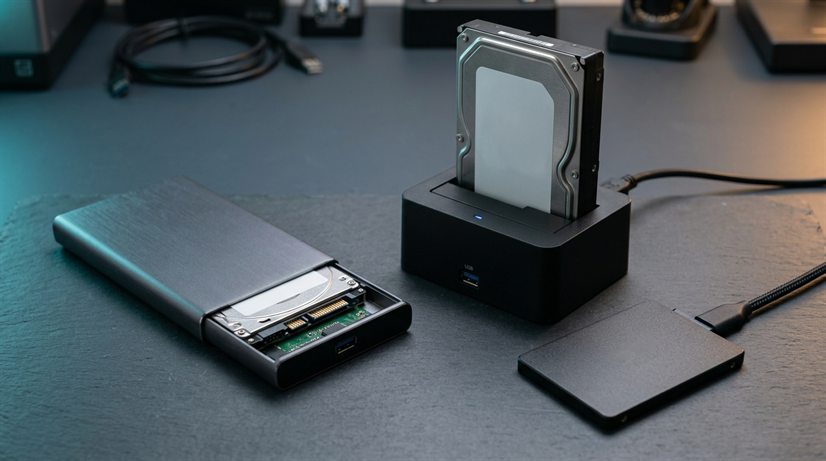
Cada vez que cambias un disco mecánico (HDD) por un SSD, o jubilas un SSD pequeño de 120–240 GB que se quedó corto, te sobra almacenamiento que en muchos casos sigue funcionando perfectamente.
Antes de dejarlos olvidados en una bolsa antiestática, estos son sus mejores usos:
- Disco externo al instante con carcasa USB o base dock: Por unos pocos euros, una carcasa USB 3.0 convierte un disco de 2,5" de portátil en un disco externo portátil listo para llevar en la mochila. Si tienes varios discos de 3,5" de sobremesa, una base dock SATA con alimentación externa te permite pincharlos y cambiarlos como si fueran cartuchos de consola.
- Copias de seguridad en frío (tu seguro anti-ransomware): Un HDD mecánico antiguo ya no sirve para arrancar un sistema operativo rápido, pero es ideal para guardar copias periódicas de tus fotos, documentos y proyectos y dejarlo físicamente desconectado en un cajón. Si algún día sufres un ataque de ransomware o un fallo eléctrico, un disco desconectado es intocable.
- Disco «navaja suiza» de técnico con Ventoy: Si lo que te sobra es un SSD SATA pequeño (120 o 240 GB), métele una carcasa USB 3.0 e instala Ventoy. En vez de pelearte con pendrives lentos, tendrás un disco de arranque ultrarrápido con todas tus ISOs de Linux, herramientas de rescate y utilidades técnicas en un solo sitio.
- Almacenamiento secundario para NAS, multimedia o retro: Un disco de 1 o 2 TB que aún está sano sigue rindiendo de maravilla para almacenar tu biblioteca de películas en Jellyfin, copias de seguridad locales en red o colecciones completas de juegos retro.
Paso obligatorio antes de guardar datos importantes: no confíes a ciegas en un disco con años encima. Conéctalo y revisa su salud SMART con CrystalDiskInfo (en Windows) o smartctl (en Linux). Si ves sectores reasignados, pendientes o alertas en amarillo/rojo, úsalo solo para archivos prescindibles… o dale sepultura antes de lamentarlo.
7. Monitores y periféricos antiguos: pantalla vertical, taller y el «kit de rescate»
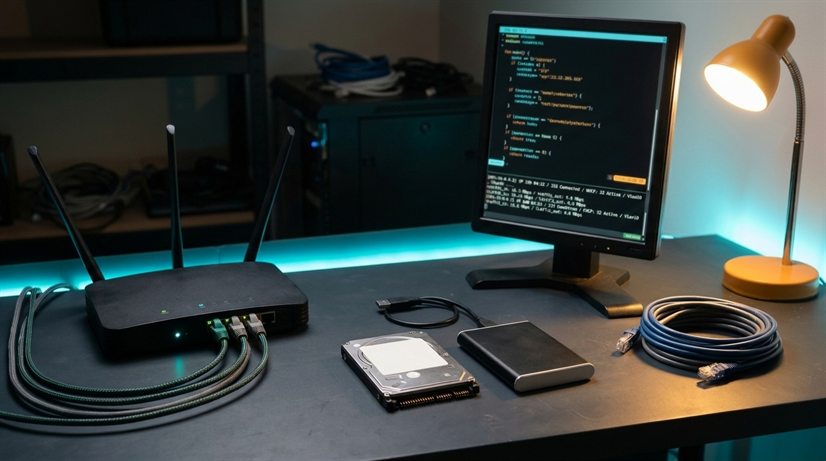
Cuando renovamos escritorio solemos arrinconar el monitor anterior, teclados viejos o altavoces que todavía funcionan de maravilla. Y aquí hay mucho partido que sacar por casi cero euros:
- Monitor antiguo en vertical para código, logs o documentación: Un monitor Full HD (o incluso 16:10 antiguo) con entrada DVI o VGA —rescatable con un adaptador HDMI de pocos euros— montado en un brazo VESA barato en orientación vertical cambia la forma de trabajar. Es perfecto para dejar fijos el terminal, logs de servidor, documentación técnica, correo o WhatsApp Web mientras tu pantalla principal queda limpia.
- Monitor de batalla para taller o banco de pruebas: Tener un monitor pequeño guardado o fijo en el taller es imprescindible cuando te toca configurar un servidor Linux sin entorno gráfico, enchufar una Raspberry Pi o diagnosticar un ordenador que no arranca.
- Teclado y ratón con cable USB (tu «kit de rescate»): Hoy casi todo es inalámbrico, pero cualquier administrador de sistemas sabe que tener un teclado y un ratón con cable USB a mano es obligatorio. El día que falla el Bluetooth, se corrompe un driver o necesitas entrar en la BIOS de urgencia en un equipo recién formateado, ese teclado básico de hace diez años te salva la tarde.
- Altavoces con jack de 3,5 mm: Unos altavoces de escritorio clásicos con cable jack suelen sonar infinitamente mejor que los altavoces diminutos integrados en monitores o portátiles actuales. Emparejados con la tablet o el móvil antiguo del taller, montan un equipo de música sencillo y resultón.
- Cables y fuentes de alimentación (con criterio): Conserva los útiles de verdad —cables Ethernet Cat5e/Cat6, HDMI, regletas y fuentes de 12 V que siempre vienen bien para proyectos maker o tiras LED— y haz limpieza sin piedad de cables propietarios de móviles de 2008 que sabes que no vas a volver a conectar jamás.
8. La regla de oro del administrador: cuándo SÍ merece la pena y cuándo toca jubilarlo
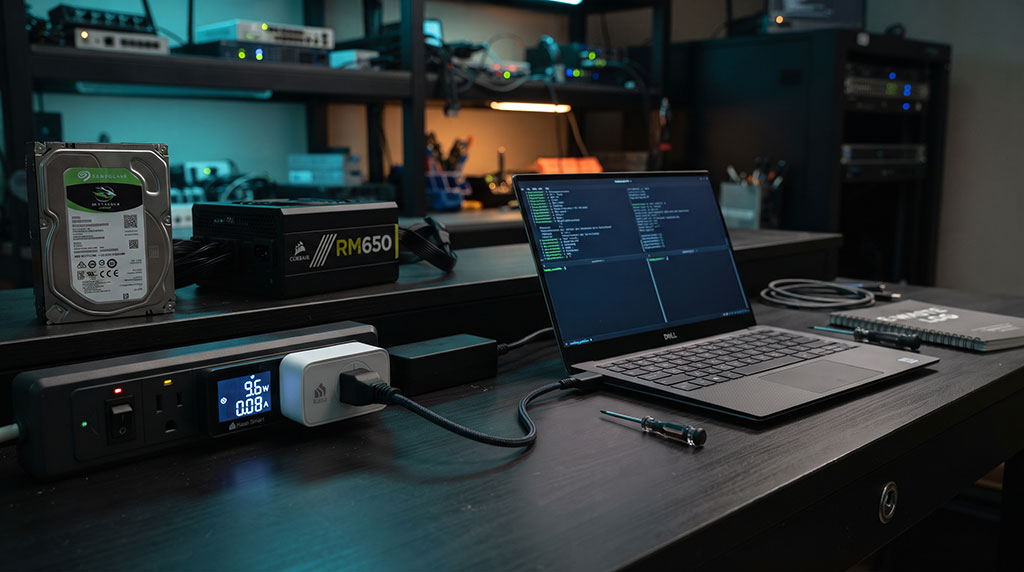
Reciclar tecnología engancha, pero hay que hacerlo con cabeza. Como administrador de sistemas, hay tres líneas rojas que conviene revisar antes de enamorarse de un proyecto con hardware viejo:
- La factura de la luz no miente: Una torre de hace catorce años que consume 100–120 W encendida las 24 horas del día puede costarte más de 100–150 € al año en electricidad. Si buscas un servidor 24/7, muchas veces un portátil antiguo de bajo consumo o un mini PC moderno (tipo Intel N100) se paga solo con el ahorro de luz en menos de un año. Reserva las torres tragonas para usos puntuales (encender bajo demanda con Wake-on-LAN, laboratorio de pruebas o consola retro).
- Ojo con las baterías hinchadas: Dejar un móvil o una tablet vieja enchufada al cargador sin descanso durante meses es la receta perfecta para que la batería se hinche y se convierta en un riesgo real. Si va a estar fija en un soporte, usa un enchufe inteligente con ciclos de carga o, en dispositivos que lo permitan, limita la carga máxima al 80%.
- Seguridad ante todo: Un dispositivo antiguo cuyo sistema ya no recibe parches de seguridad nunca debe exponerse directamente a Internet ni usarse para entrar en tu banco o gestionar contraseñas críticas. Mantenlo aislado en tu red local, sin abrir puertos en el router, o instálale un sistema operativo actual y mantenido (como una distribución Linux ligera).
Si un equipo ya no encaja en casa, consume demasiado o simplemente decides que no quieres tenerlo ocupando espacio, antes de llevarlo al punto limpio plantéate donarlo: proyectos solidarios como Ordenadores sin Fronteras recogen y reacondicionan equipos que todavía funcionan para darles una segunda vida en manos de personas, centros educativos o entidades que sí los necesitan. Y si realmente está averiado o irrecuperable, rescata el disco duro, borra tus datos de forma segura y llévalo al punto limpio. Saber decir adiós a tiempo también es buena ingeniería.
En resumen
Dar una segunda vida al hardware antiguo no va de coleccionar chatarra ni de sufrir con equipos desesperantemente lentos, sino de recolocar cada dispositivo en una tarea donde todavía rinda como un campeón. Un iPad olvidado puede ser el mejor monitor secundario de tu escritorio; un portátil con un Core 2 Duo y Lubuntu vuelve a ser útil para trabajar o aprender; un router viejo te resuelve la cobertura del taller; y un móvil en un trípode supera a muchas webcams de tienda.
Antes de comprar otro aparato nuevo para cubrir una necesidad sencilla en casa o en el taller, abre ese cajón que todos tenemos guardado. Muchas veces la solución ya la pagaste hace años y solo está esperando un cambio de sistema operativo y un poco de cariño —y si al final prefieres no quedártelo, donarlo en Ordenadores sin Fronteras es la mejor forma de que siga siendo útil.