
Crear usb con varias instalaciones (usb booteable)
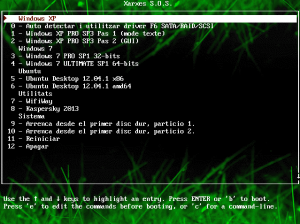
En muchas ocasiones me he encontrado con la problemática de no tener el sistema operativo para poder instalarlo en un ordenador, sea por que en ese momento no tengo el cd de instalación o porque no es el sistema operativo que deseo instalar en ese momento.
Por ello me puse a buscar tutoriales por internet para poder meter los cds en un pendrive, pero siempre me pasaba lo mismo, instalaba varias instalaciones en un usb y algunas funcionaban y otras no, por lo que al final me tocaba ir con varios usb con una instalación diferente en cada una de ellas.
Pero al parecer he encontrado un sistema que si funciona, con el que puedo meter varias instalaciones en el pendrive usb y me funcionan todas.
Actualmente tengo un usb con las instalaciones y los livecds de varias distribuciones, en concreto tengo metido en un pendrive las instalaciones y livecd de: windows 7 32 y 64bits, ubuntu 12.04 32 y 64 bits, windows XP SP3, Lubuntu 12.04, G4L (GPL para clonación de discos), Endian (Firewall, y control de accesos para servidores) y HirensBoot (kit de herramientas de recuperación y testeo de sistemas), ademas de carpetas con los programas para después de la instalación.
Livecd: Es un sistema operativo almacenado en un dispositivo extraible y que permite sin eliminar nada del disco duro poder arrancar un sistema operativo totalmente funcional, generalmente usado para las distribuciones linux, para poder probarlas sin borrar nada.
Así que este tutorial os servirá para poder crear un usb con todo lo que necesitéis en el pendrive.
ACTUALIZACIÓN: Podéis encontrar otro método alternativo en crear-usb-con-varias-instalaciones-usb-booteable-2
Para empezar obviamente necesitaremos un pendrive donde nos pueda caber todas instalaciones que necesitemos, también necesitaremos las isos (formato en el cual se descargan prácticamente todos los cds de instalación para poder grabarlos directamente a un cd/dvd y en su dcrear-usb-con-varias-instalaciones-usb-booteable-2efecto deberemos crear dichas isos con cualquier programa de grabación), la carpeta de instalación de windowsXp (es necesaria para poder crear el sistema principal que tengamos un winsowsXP) y el programa WinSetupFromUSB, el cual tenéis aquí para poder descargarlo con las modificaciones necesarias ya realizadas (gracias a devildrey33 por su aportación).
En principio para poder empezar hay que formatear el pendrive para poder utilizarlo, así que ejecutaremos en modo administrador WinSetupFromUSB y marcaremos las siguientes casillas:
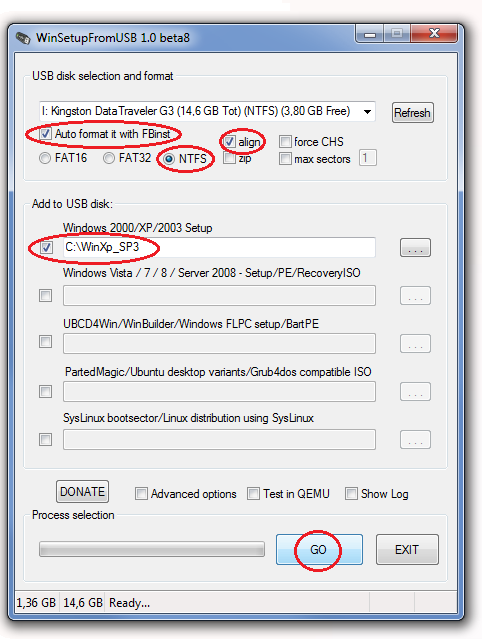
En la casilla donde pone windows2000/xp/2003 le especificaremos donde esta situada la carpeta de instalación de windowsXP y NO AÑADIREMOS NINGUNA INSTALACIÓN MAS.
Le damos al botón GO y comenzara a formatear e instalar el winXP en nuestro pendrive.
Para que os hagáis una idea lo que hace el programa es instalar el windowsXp en el pendrive y lo habilita para poder instalar mediante el sistema de arranque múltiple denominado GRUB muy utilizado en las instalaciones de linux.
Este gestor lo podéis configurar perfectamente pero para no liaros mucho y como instalación por defecto os dejo un archivo comprimido en zip que debéis descomprimir y añadir al pendrive quedando de la siguiente manera:
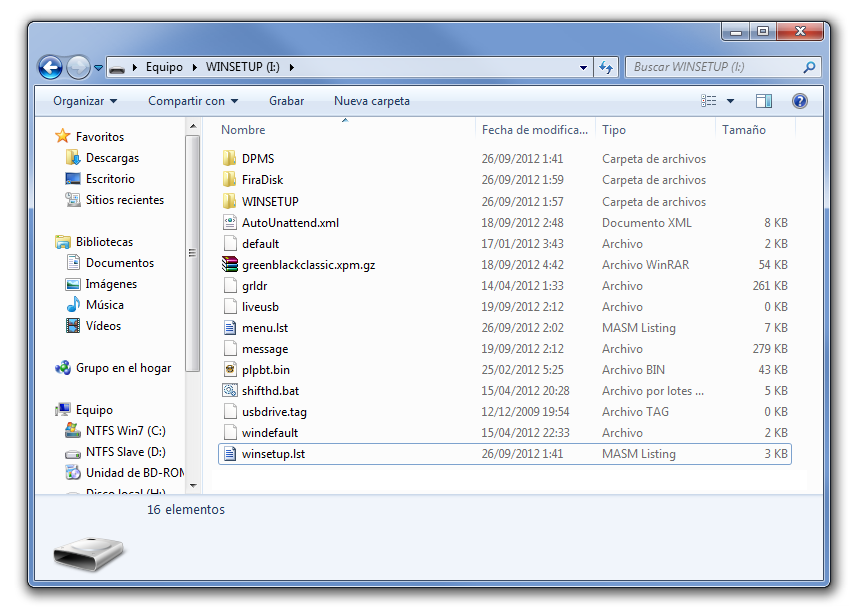
Esta creado para que si no encuentra algún sistema operativo no lo muestre en el menú, montados en principio para que las isos se introduzcan en el pendrive en la carpeta ISOS de la siguiente manera:
| Windows Vista x86 (32 bits) | /Isos/WindowsVista/WinVista_x86.iso |
| Windows Vista x64 (64 bits) | /Isos/WindowsVista/WinVista_x64.iso |
| Windows 7 x86 (32 bits) | /Isos/Windows7/Win7_x86.iso |
| Windows 7 x64 (64 bits) | /Isos/Windows7/Win7_x64.iso |
| Windows 8 x86 (32 bits) | /Isos/Windows8/Win8_x86.iso |
| Windows 8 x64 (64 bits) | /Isos/Windows8/Win8_x64.iso |
| Ubuntu desktop 12.04.2 (32 bits) | /Isos/Ubuntu/ubuntu-12.04.2-desktop-i386.iso |
| Ubuntu desktop 12.04.2 (64 bits) | /Isos/Ubuntu/ubuntu-12.04.2-desktop-amd64.iso |
| Ubuntu desktop 13.04 (32 bits) | /Isos/Ubuntu/ubuntu-13.04-desktop-i386.iso |
| Ubuntu desktop 13.04 (64 bits) | /Isos/Ubuntu/ubuntu-13.04-desktop-amd64.iso |
Sobretodo debéis saber que las isos hay que subirlas de golpe al pendrive para que tenga una estructura en el disco seguida y no este particionadas en diferentes partes del disco lo que ocasionaría que no funcionara, por lo tanto os recomiendo crear una carpeta ISO en vuestro escritorio y meter todas las isos allí para luego ponerlas de golpe.
Por lo que si habéis respetado todo lo anterior y habéis subido las isos con los nombres y demás de la manera correcta os debe de funcionar perfectamente.
MODIFICANDO LA ESTRUCTURA DEL MENÚ
Ahora os voy a explicar como modificar la estructura del menú para poder añadir otras ISOS que no están en el menú o para poder el nombre que os apetezca a la iso.
En los ficheros que habéis metido en el pendrive existe un fichero denominado menu.lst que es que controla como supondréis el menú del grub que os muestra al arrancar desde el pendrive y su estructura se va repitiendo, en principio os muestro una de las partes que simplemente copiaríais y duplicarías para crear otra iso o modificarías simplemente para poder cambiar los nombre de las isos.
La estructura es la siguiente, comentada con negrita, no copiar dichas frases, ademas os marco en rojo los nombres de las isos para ponerles el que queráis:
#######################################
# Raíz para las opciones de Windows 7 #
#######################################
iftitle [if exist /Isos/Windows7] Windows 7 Esta linea mira si hay algo dentro de la carpeta ISOS/Windows7 y si hay algo muestra el menu
root
#################
# Windows 7 x86 #
#################
iftitle [if exist /Isos/Windows7/Win7_x86.iso] – Windows 7 32-bits\nInstalador de windows 7 para maquinas x86.
Aqui esta el nombre y la ruta por si queréis modificar, y sera el que modificáis para otras instalaciones
debug off
dd if=()/firadisk/au.xml of=()/AutoUnattend.xml
map –mem (md)0x800+4 (99)
map /Isos/Windows7/Win7_x86.iso (0xff)
Aquí esta el nombre y la ruta por si queréis modificar, y sera el que modificáis para otras instalaciones
map (hd0) (hd1)
map (hd1) (hd0)
map –hook
write (99) [FiraDisk]\nStartOptions=cdrom,vmem=find:/Isos/Windows7/Win7_x86.iso;\n\0
Aqui esta el nombre y la ruta por si queréis modificar, y sera el que modificáis para otras instalaciones
chainloader (0xff)/BOOTMGR || chainloader (0xff)
Como podéis observar no es muy complicado cambiar los nombres, solo saber que no es igual para las instalaciones de windows (microsoft) que para las instalaciones basadas en linux, asi que para programas como G4L o endian debéis utilizar la otra estructura, como ejemplo os dejo la estructura de G4L y Lubuntu
###############
# G4L #
###############
iftitle [if exist /Isos/g4l-v045.iso] – Clonador de discos G4l V0.45
map (hd0,0)/Isos/g4l-v045.iso (0xff) || map –mem (hd0,0)/Isos/g4l-v045.iso (0xff)
map –hook
chainloader (0xff)
######################################################################
# Lubuntu 13.04.3 x86 #
# http://releases.ubuntu.com/12.04/ubuntu-12.04.2-desktop-amd64.iso #
######################################################################
iftitle [if exist /Isos/ubuntu/Lubuntu13043x32.iso] – LUbuntu Desktop 13.04.3 32 bits\nLubuntu Desktop 13.04.3 de 32 bits.
map –unmap=0:0xff
map –unhook
root (hd0,0)
map /Isos/ubuntu/Lubuntu13043x32.iso (0xff) || map –mem /Isos/ubuntu/Lubuntu13043x32.iso (0xff)
map –hook
root (0xff)
kernel /casper/vmlinuz file=/cdrom/preseed/ubuntu.seed boot=casper iso-scan/filename=/Isos/ubuntu/Lubuntu13043x32.iso quiet splash —
errorcheck off
initrd /casper/initrd.lz
errorcheck on
map –unmap=0:0xff
Espero que os sirva para poder llevar y realizar instalaciones mas rapidas y eficientes.
Fuente: devildrey33