
Clonar una memoria SD

Si en algún momento hemos visto la necesidad de clonar una memoria SD/microSD o cualquier otra memoria externa, nos habremos encontrado con algún problema cuando queremos algo mas que la simple copia de ficheros.
Me refiero a copias por ejemplo de tarjetas de teléfonos móviles, unidades USB de arranque, tarjetas SD de dispositivos como una raspberry Pi, en estas ocasiones no es simplemente copiar los ficheros, si no que tenemos que copiar las particiones que en ella se encuentran asi como los gestores de arranque y demás.
En algunas paginas he encontrado que utilizaban una aplicación denominada Win32 Disk Imager, y esta aplicación en principio es funcional para la clonación siempre y cuando no tenga la memoria dividida en varias particiones, en dicho caso no te copia la unidad completa, si no que te copia la partición que deseas.
Rebuscando más encontré la aplicación que buscaba, de la mano de los chicos de PASSMARK, los cuales tienen varias herramientas de sistema y una de ellas en concreto es la que necesitamos, ImageUSB, una herramienta gratuita que nos permite la copia de la unidad completa ha una imagen en disco y luego poder guardar esa imagen otra memoria distinta.
Esto permite que ademas podamos por ejemplo ampliar también el almacenamiento, pues podemos clonar una SD de 16Gb en una de 32Gb por ejemplo y luego con programas de particionamiento como gparted re-dimensionar la partición y tener mas espacio, pero eso para otra ocasión.
Podéis descargar el programa desde la pagina oficial: https://www.osforensics.com/tools/write-usb-images.html
Después de instalarlo y ejecutarlo, e introducir la memoria a clonar, os saldrá la siguiente pantalla:
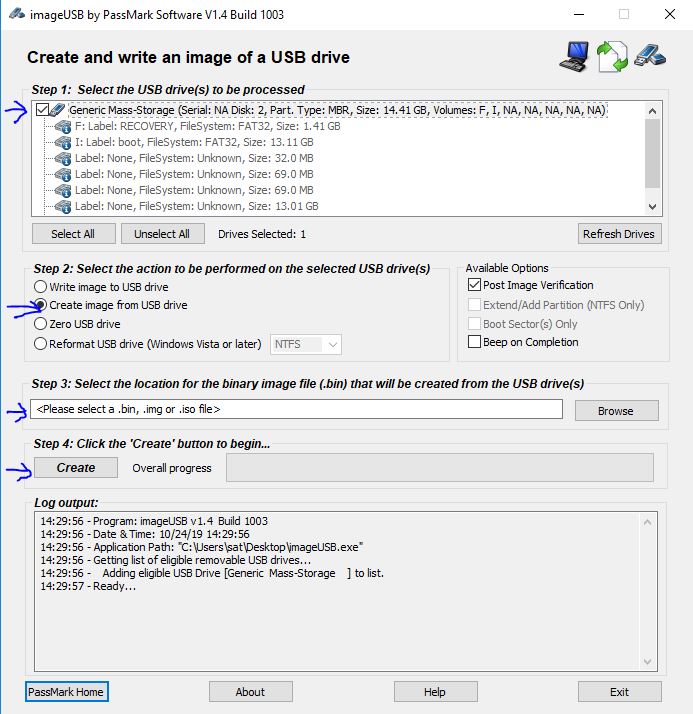
Como podéis observar la unidad tiene muchas particiones pero con solo seleccionar la unidad todo queda marcado para la creación de la imagen, para ello siguiendo las flechas de la imagen, primero decimos que queremos clonar (en nuestro caso toda la unidad), en segundo paso que acción queremos realizar, por supuesto lo primero es crear la imagen desde el USB (create image from usb), lo tercero donde queremos guardarlo y con que nombre (recordar tener espacio suficiente para guardarlo que ocupara la imagen lo mismo que la tarjeta en cuestión) y por fin le damos a CREATE y comenzara a realizar la copia y cunado termine cerramos el programa y sacamos la unidad.
Cuando ya tengamos la copia llega el momento inverso que es guardar la imagen en la memoria nueva:
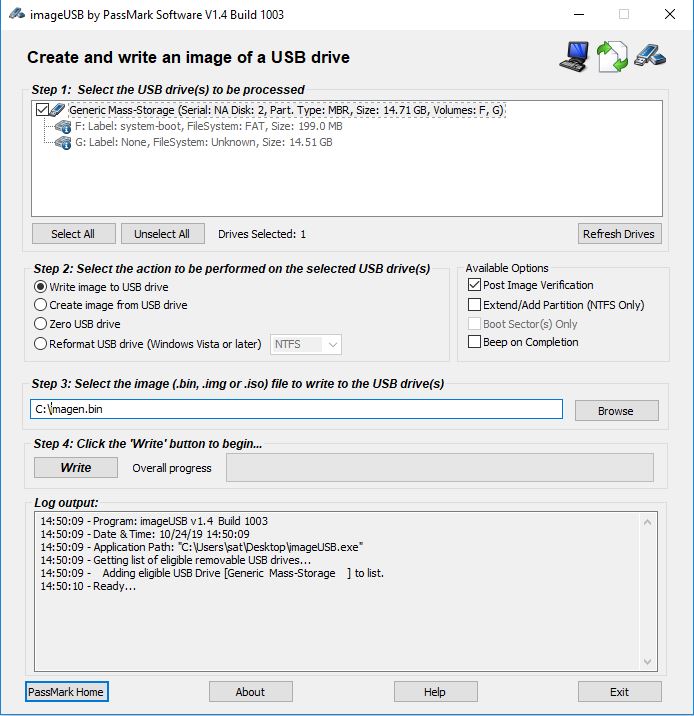
Mismo procedimiento pero cambiando el paso dos por Write Image to USB Drive, le damos a WRITE y después de decirnos que borrara todo lo de la memoria comenzar a grabar la imagen en la nueva unidad.
Con dicho procedimiento tenemos una clonación (y una copia de seguridad si guardáis el fichero de la imagen) de la unidad que queríamos copiar, ahora probarla y veréis como es una clonación exacta a la que teníais.
Recomendación: para la ampliación de la partición de datos de las memoria os recomiendo la utilidad GPARTED si os es posible utilizarla por la facilidad con lo que la realiza la ampliación y la gestión de particiones.